
So sánh mã trên biểu đồ HODL.VN: ba kiểu hiển thị và cách dùng
Nội dung bài8 phần
Biểu đồ HODL.VN có tính năng So sánh mã: đặt thêm tối đa 3 mã lên cùng biểu đồ đang xem để biết mã nào mạnh hơn, mã nào đi cùng nhịp với thị trường. Tính năng chạy trên website hodl.vn và trong app HODL. Mã so sánh có thể là cổ phiếu, chỉ số, crypto hay hàng hoá, nên so FPT với VN-Index hay vàng với Bitcoin đều làm được.
Bài này đi qua cách thêm mã, ba kiểu hiển thị và ví dụ dùng thực tế cho từng kiểu. Số liệu trong các ví dụ đọc từ biểu đồ hodl.vn chốt phiên 29/10/2026, khung D1, vùng nhìn một năm.
Thêm mã so sánh
Ở đầu biểu đồ, cạnh viên mã và khung nến có nút + tròn. Bấm vào đó, trên website hiện hộp So sánh mã, trong app hiện bảng chọn mã trượt lên từ dưới màn hình. Gõ mã vào ô tìm kiếm hoặc chọn từ danh sách gợi ý.
Trên website, bấm thẳng vào dòng mã là thêm theo kiểu Cùng thang %. Muốn kiểu khác, rê chuột qua dòng mã: ở chỗ nhãn loại (CỔ PHIẾU, CHỈ SỐ…) hiện ba nút Cùng thang %, Thang giá mới, Khung mới. Bấm nút nào, mã được thêm theo kiểu đó.
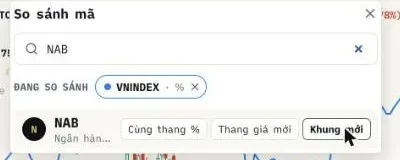
Trong app, chạm vào dòng mã là thêm theo kiểu Cùng thang %. Đổi kiểu sau đó trong phần Tuỳ chọn, mô tả ở mục dưới. Mã đã thêm hiện trong chú giải ở góc trên biểu đồ.
Mỗi lần so sánh được tối đa 3 mã. Màu đường gán theo thứ tự thêm: mã thứ nhất xanh dương, mã thứ hai hồng, mã thứ ba tím. Danh sách mã so sánh được nhớ cho lần mở sau, trên website lưu ở trình duyệt, trong app lưu ở máy. Ở trang ý tưởng chỉ để đọc, nút + không xuất hiện.
Tuỳ chọn cho từng mã
Mỗi mã so sánh có hộp Tuỳ chọn riêng.
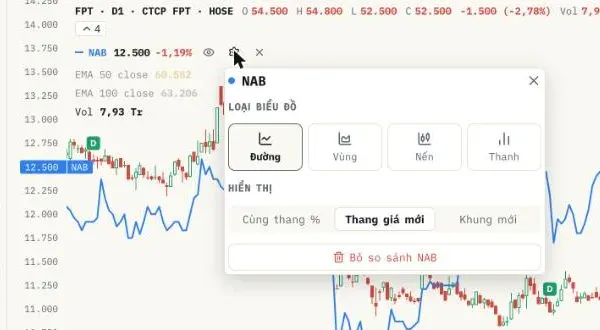
- Trên website: rê chuột vào dòng chú giải của mã ở góc trên biểu đồ, hiện ba nút 👁 ẩn hiện, ⚙ Tuỳ chọn và × bỏ mã. Bấm ⚙ để mở hộp.
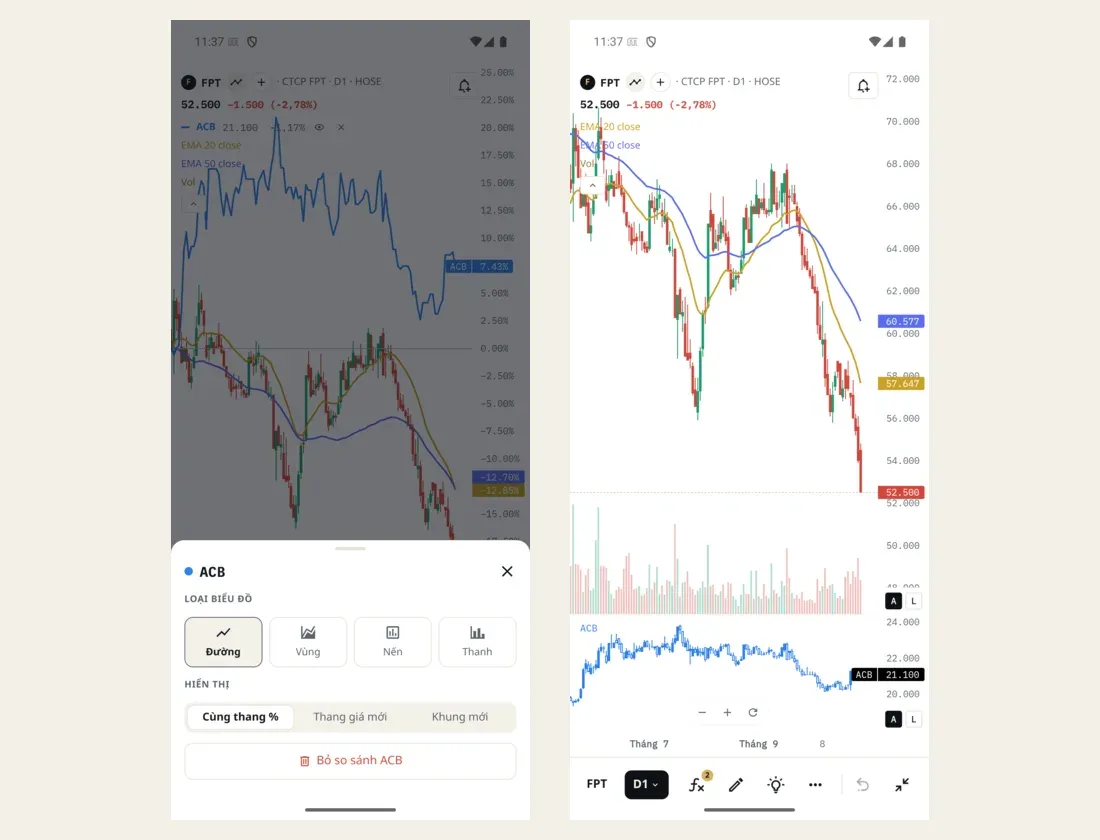
- Trong app: chạm tên mã ở dòng chú giải đầu biểu đồ để mở bảng Tuỳ chọn. Với mã đang ở kiểu Khung mới, chạm nhãn mã trong ô của nó. Dòng chú giải có thêm nút 👁 cạnh ×.
Hộp Tuỳ chọn gồm ba phần: Loại biểu đồ (Đường, Vùng, Nến, Thanh), Hiển thị (ba kiểu ở dưới) và nút Bỏ so sánh mã đó. Mã so sánh vẽ bằng nến thì nến tăng tô đặc, nến giảm rỗng, cùng màu của mã, để không lẫn với nến của mã chính.
Trong app, bảng Tuỳ chọn có cùng ba phần. Bên phải là một mã so sánh ở kiểu Khung mới, vẽ bằng nến, nằm ở ô riêng dưới biểu đồ chính.
Đường so sánh được vẽ thế nào
Đường của mã so sánh là giá đóng cửa của mã đó, căn theo từng nến của mã chính. Mỗi nến lấy giá đóng cửa gần nhất tại hoặc trước thời điểm nến ấy. Nhờ vậy các mã khác lịch giao dịch vẫn không lệch trục thời gian: crypto chạy cả cuối tuần, vàng giao dịch gần như liên tục, còn cổ phiếu Việt Nam nghỉ thứ Bảy và Chủ nhật.
Chú giải ở đầu khung cho biết giá và mức thay đổi của từng mã tại vị trí con trỏ. Mỗi dòng có nút ẩn hiện và nút × để bỏ mã.
Kiểu Cùng thang %
Kiểu này đổi trục giá bên phải sang phần trăm. Mọi đường, kể cả mã chính, được tính theo mức thay đổi so với nến đầu tiên trong vùng đang nhìn, nên tất cả cùng xuất phát từ 0%. Đây là kiểu dùng để so hiệu suất. Các ô chỉ báo như RSI hay Stochastic vẫn giữ số thường.
Ví dụ: FPT so với VN-Index. Trên khung D1, vùng nhìn một năm, chốt phiên 29/10/2026, FPT đang ở khoảng −42% so với nến đầu vùng, còn VN-Index khoảng +5%. Hai đường tách nhau rõ từ khoảng tháng 2/2026: VN-Index đi lên rồi dao động quanh vùng cao hơn mức xuất phát, trong khi FPT giảm sâu và chưa quay lại. Đọc từ biểu đồ, cổ phiếu này đang yếu hơn thị trường chung chứ không chỉ giảm theo thị trường.
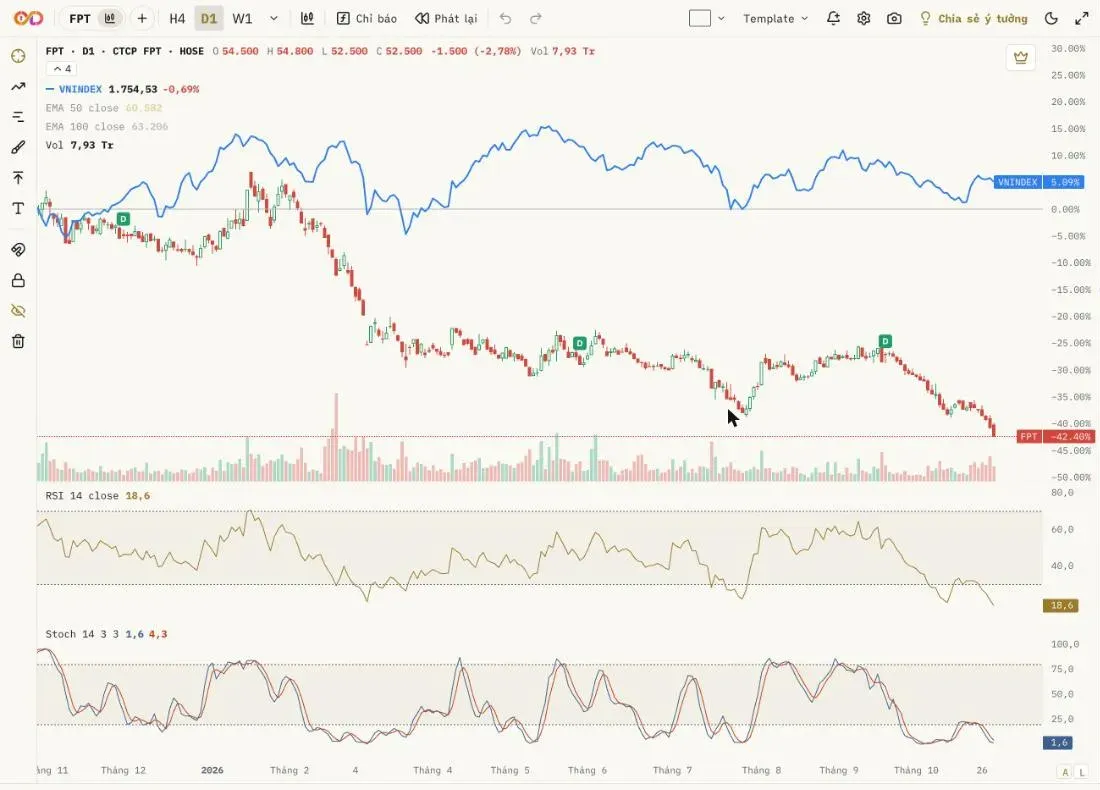
Mỗi lần đổi vùng nhìn hoặc kéo biểu đồ, mốc 0% dời theo nến đầu tiên đang hiện. Muốn so đúng một giai đoạn, hãy chọn khung 3 tháng, 6 tháng hay YTD ở thanh dưới biểu đồ rồi mới đọc.
Kiểu Thang giá mới
Mã so sánh vẽ chung ô giá với mã chính nhưng dùng trục bên trái riêng, hiện giá thật của mã đó. Kiểu này hợp khi hai mã chênh giá nhiều: nếu ép cùng một trục, đường mã rẻ sẽ bẹt sát đáy và không đọc được nhịp.
Ví dụ: FPT với NAB. Cùng thời điểm trên, FPT đóng cửa 52.500 đồng còn NAB 12.500 đồng, chênh nhau khoảng bốn lần. Ở thang giá mới, trục phải vẫn là giá FPT (khoảng 48.000 đến 108.000), trục trái là giá NAB (khoảng 9.750 đến 14.250). Hai đường nằm trọn trong khung và nhìn được lúc nào hai mã cùng hướng, lúc nào ngược nhau.
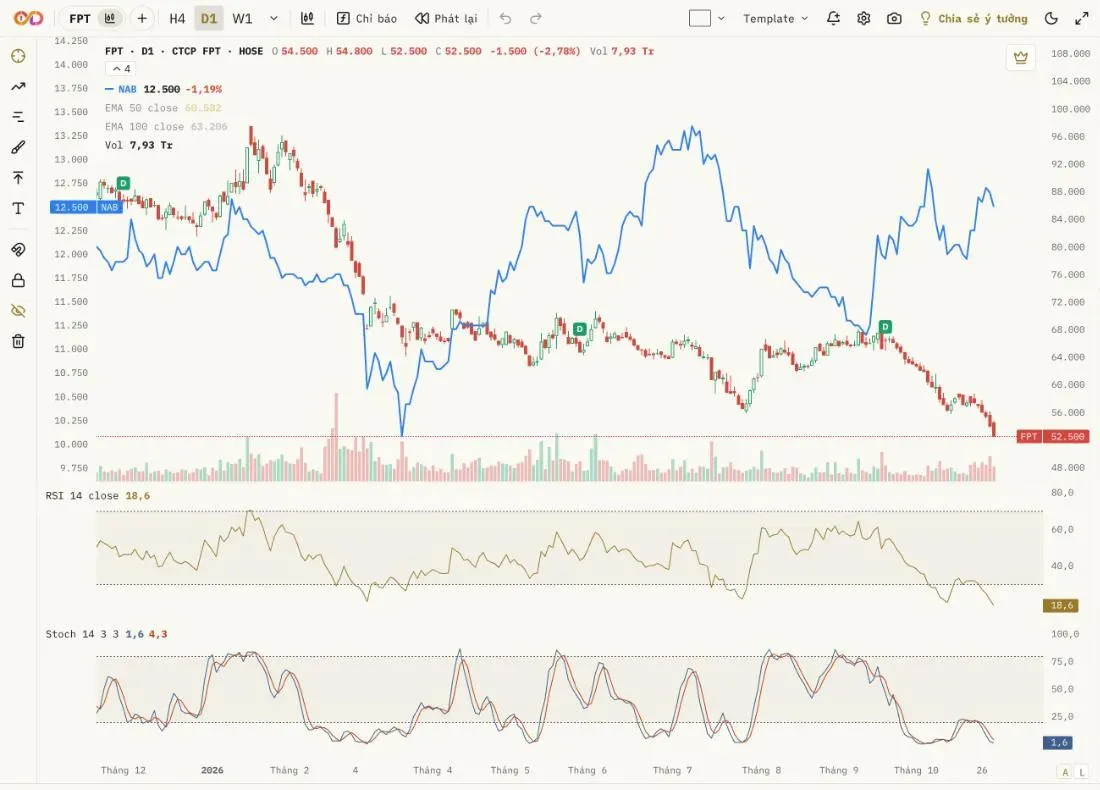
Lưu ý: vì mỗi trục có khoảng giá riêng, độ cao của hai đường không nói mã nào có giá cao hơn hay lời hơn. Nhìn hình dạng và thời điểm đảo chiều, đừng đọc khoảng cách giữa hai đường.
Kiểu Khung mới
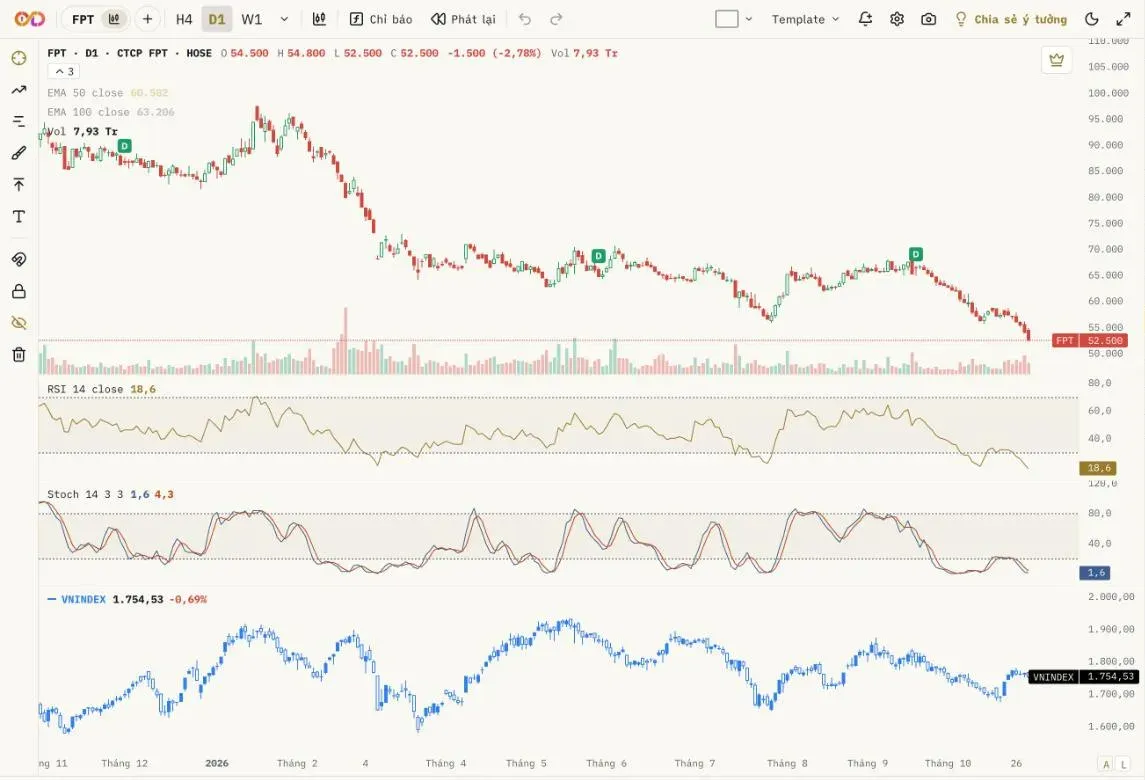
Mã so sánh nằm ở một ô riêng phía dưới, sau các ô chỉ báo, với trục giá thật của chính nó. Kiểu này gọn nhất khi bạn muốn giữ nguyên biểu đồ nến của mã chính mà vẫn có một mã tham chiếu ngay dưới. Ở ô này có thể đổi loại biểu đồ sang Nến để đọc cả biên độ từng phiên.
Ví dụ: FPT với VN-Index, loại Nến. Trên biểu đồ FPT, ô dưới cùng hiện VN-Index vẽ bằng nến với trục từ khoảng 1.600 đến 2.000 điểm. Bạn đối chiếu thẳng theo trục thời gian: ngày VN-Index tạo đáy thì FPT làm gì, RSI của FPT đang ở đâu. Điểm VN-Index lúc chốt phiên 29/10/2026 là khoảng 1.755.
Chọn kiểu nào
Mục đích | Kiểu nên dùng |
|---|---|
So hiệu suất của các mã trong cùng giai đoạn | Cùng thang % |
So nhịp lên xuống của hai mã chênh giá nhiều | Thang giá mới |
Đặt một mã tham chiếu dưới biểu đồ chính, kèm chỉ báo | Khung mới |
Có thể trộn các kiểu trên cùng một biểu đồ, nhưng với tối đa 3 mã, nên giữ một kiểu chính để biểu đồ còn đọc được. Nếu biểu đồ rối, hãy ẩn bớt đường trung bình EMA và các hình vẽ tay trước khi so sánh.
Câu hỏi thường gặp
Được so sánh tối đa mấy mã?
Tối đa 3 mã mỗi lần, màu gán cố định theo thứ tự thêm: xanh dương, hồng, tím.
Có so sánh chéo loại tài sản được không?
Được. Cổ phiếu, chỉ số, crypto và hàng hoá đều chọn được, ví dụ FPT với VN-Index hoặc vàng với Bitcoin. Đường so sánh căn theo nến của mã chính nên không lệch dù lịch giao dịch khác nhau.
Kiểu Cùng thang % tính phần trăm so với mốc nào?
So với nến đầu tiên trong vùng đang nhìn, kể cả mã chính. Đổi vùng nhìn thì mốc 0% đổi theo.
Mã so sánh có được nhớ không?
Có. Trên website lưu trong trình duyệt, trong app lưu ngay trên máy, lần mở sau vẫn còn.
Đổi kiểu hiển thị hoặc loại biểu đồ ở đâu?
Trên website, rê chuột vào dòng chú giải của mã rồi bấm ⚙. Trong app, chạm tên mã ở dòng chú giải. Hộp Tuỳ chọn có Loại biểu đồ (Đường, Vùng, Nến, Thanh) và ba kiểu hiển thị.
Có dùng được trên app không?
Có. Nút + nằm cạnh viên mã ở đầu biểu đồ, chạm dòng mã là thêm theo kiểu Cùng thang %. Tính năng đã có trên app HODL. Xem thêm các thay đổi khác ở bài App HODL 1.3.
Nội dung bài chỉ giới thiệu tính năng biểu đồ, không phải khuyến nghị mua hay bán cổ phiếu nào.
Duyệt bởi Ban biên tập HODL.VN · Cập nhật 29/10/2026
Ứng dụng HODL
Tải app HODL
Bảng giá, cảnh báo giá và bài phân tích ngay trên điện thoại.
